 DUDU
DUDU 游戏建议使用带有G-SYNC,FreeSync或者类似功能的显示器(使用DP线连接电脑),开启帧同步可以提升最终可视画面的流畅度
鼠标、键盘、显示器也对操作延迟有较大影响。
N卡
1.N卡控制面板
一些有用的设置:
"N卡控制面板/更改颜色设置" 输出动态范围
使用HDMI线连接一般为"有限"可以改为“完全”,DP线一般默认情况下就是"完全"。影响动态范围,暗部及亮部范围更广。
"N卡控制面板/调整桌面颜色设置" 数字颜色格式(数字震动)
显示器本身素质决定上限,调整这些并不会突破上限。其中数字颜色格式(数字震动),可以改善颜色寡淡。
"N卡控制面板/调整桌面尺寸和位置" 无缩放
主要解决的是画面拉伸与模糊问题。无问题及特殊需求,选择无缩放即可。整数缩放对于分辨率较低的老式游戏可以改善。
”显示“和”GPU“缩放模式:显示就是显卡缩放完后再经由显示器缩放,GPU则不经由显示器缩放。
"N卡控制面板/3D设置"
总结: 抗锯齿平滑相关的设置主要对多年前的老游戏或者没有内置抗锯齿的游戏有效,新游戏多是内置抗锯齿驱动设置一般不生效的建议关闭。OpenGL相关设置只对OpenGL应用有效,PC游戏不生效,建议默认。
”电源管理模式“选项,设置为最高性能优先,显卡可以保持较高的频率。
”DSR“: GPU提高分辨率缩放到显示器可以增强画面减少锯齿。“DLDSR”: 利用RTX显卡的张量核心减少性能损耗。”DSR“和“DLDSR”在显卡性能远超显示器所需最大性能是有用的,其他时候一般建议关闭。
"低延时模式"/“预渲染帧数”: 选择“开”即排队为1。“超高”完全最小化队列。帧数较稳定、GPU瓶颈的情况下,可以进行”锁帧“让显卡脱离满载来降低延迟。
”垂直同步“: 消除撕裂,帧数不等于刷新率,就会出现不同显眼程度的撕裂。当帧数稳定高于显示器刷新率时,如果有消除撕裂的需求,可以打开垂直同步。
"G-SYNC": G-SYNC在帧数低于刷新率时生效,显示器刷新率来适应显卡提供的帧数。解决帧延迟波动造成的卡顿感和画面撕裂问题。
G-SYNC开启垂直同步开,”低延时模式“为超高,这将提供完全无撕裂的流畅画面,并最大可能的降低垂直同步的延迟,而且无帧延迟波动卡顿问题。
G-SYNC开启垂直同步关,锁帧到低于最大刷新率2至4帧,可以减弱撕裂,进一步降低渲染延迟,而且无帧延迟波动卡顿问题。
2.NVIDIA Reflex
与驱动内的“低延时模式相比”,能提供更低的延时。“低延时模式”,缓解了因“渲染队列”的排队而引发的延迟。"这将有助于降低渲染延迟,但不能完全控制管线。”
①开启NVIDIA Reflex后,当GPU瓶颈时,减少排队队列中等待的帧。相比“低延时模式”,Reflex SDK直接集成到游戏中,可以控制CPU从渲染队列和管线的其他下游阶段获得的背压量,效果要好得多。
②开启NVIDIA Reflex Boost后,覆盖显卡的节能设置,在CPU瓶颈时,显卡可以保持较高的频率,可以略微减少延迟。
③动态锁帧。避免因显卡占用率过高而导致的延迟,当显卡GPU占用率过高时,将进行限制。不必将帧率锁定为固定值,可以维持较高的帧数以进一步降低延迟。
④当GPU和CPU瓶颈频繁切换,如果渲染任务很重,将减少队列排队数来降低延迟;如果渲染任务很轻,将保持显卡维持在较高的频率。“Reflex SDK会智能地减少给定配置下的渲染延迟”。
A卡
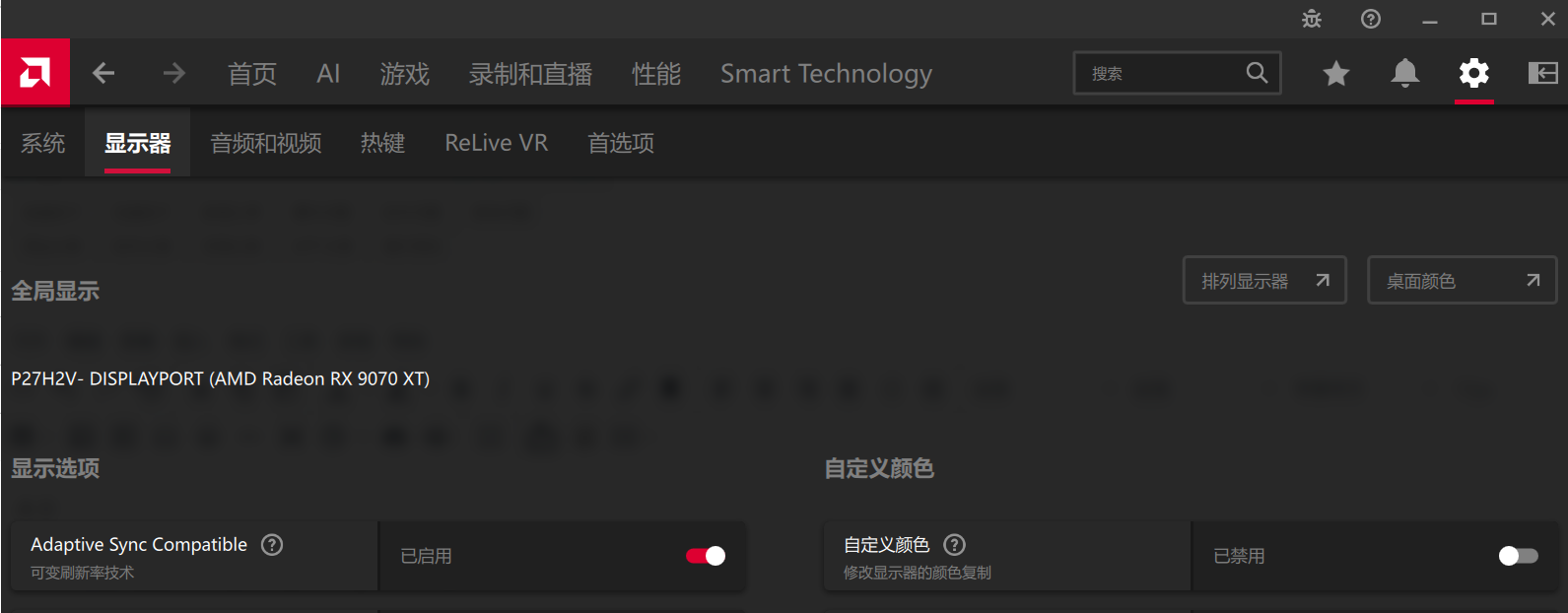
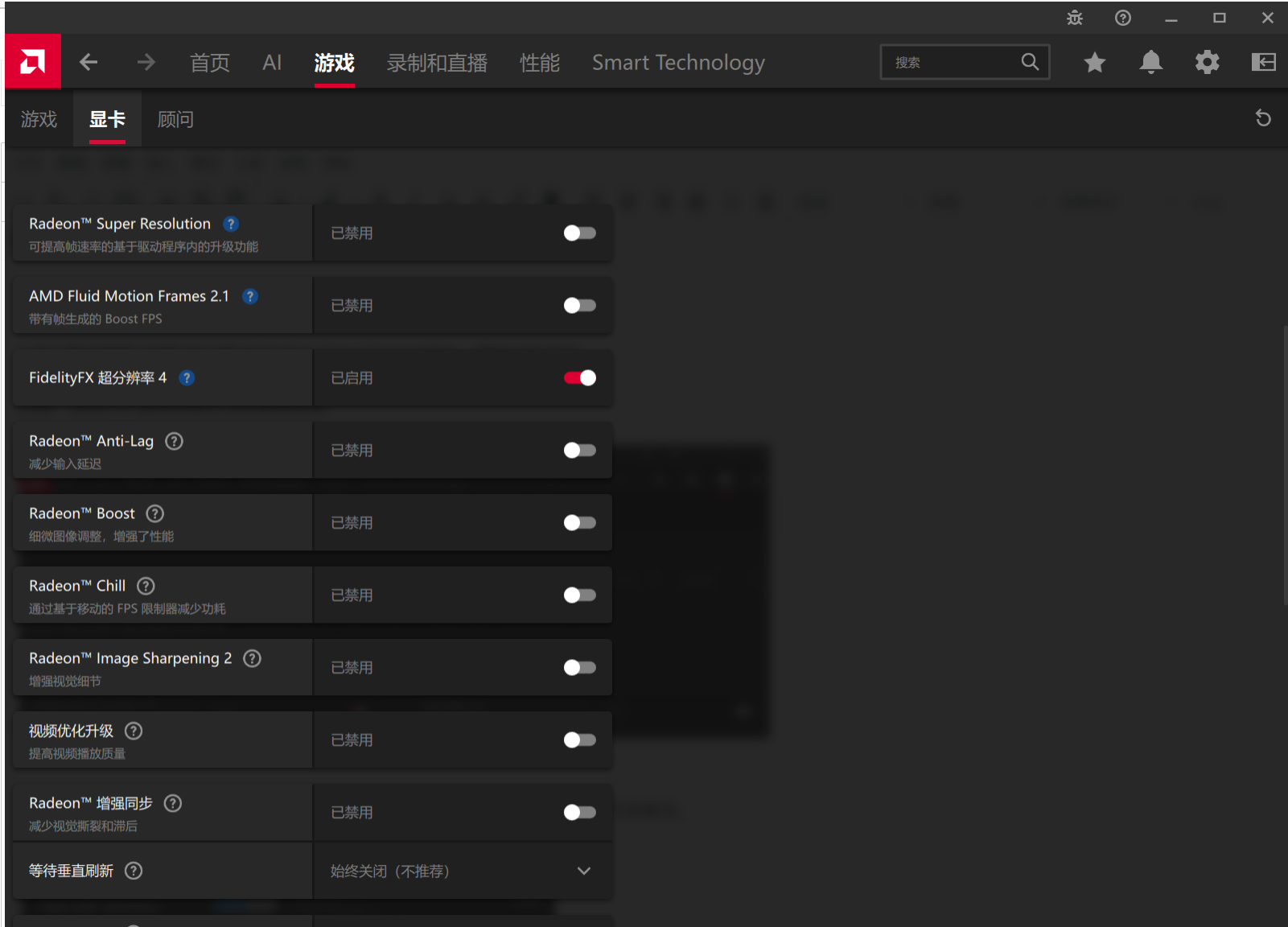
1.显卡驱动面板/设置/显示器/Adaptive Sync Compatible,确保开启。显卡驱动面板/游戏/显卡,垂直同步和帧率限制的都关闭。
注意:游戏内帧生成看情况使用,可能会影响帧同步效果
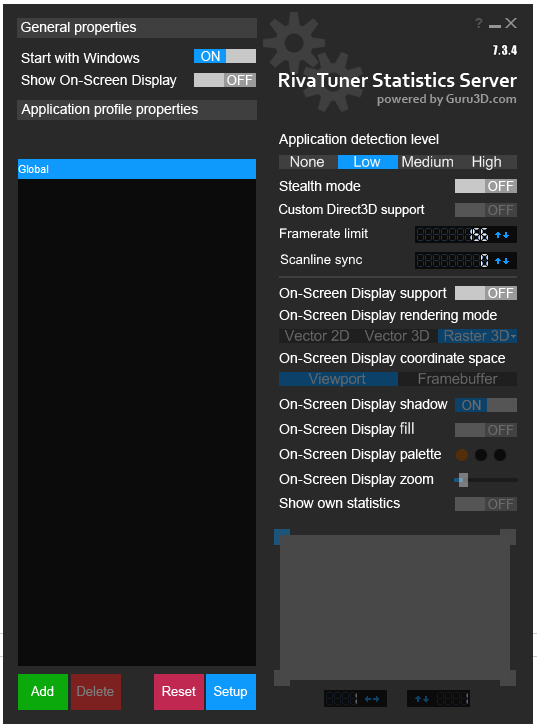
2.根据屏幕刷新率用rtss锁定帧数,帧数刷新率至少-2,游戏帧数能达到锁定帧数效果最佳。